


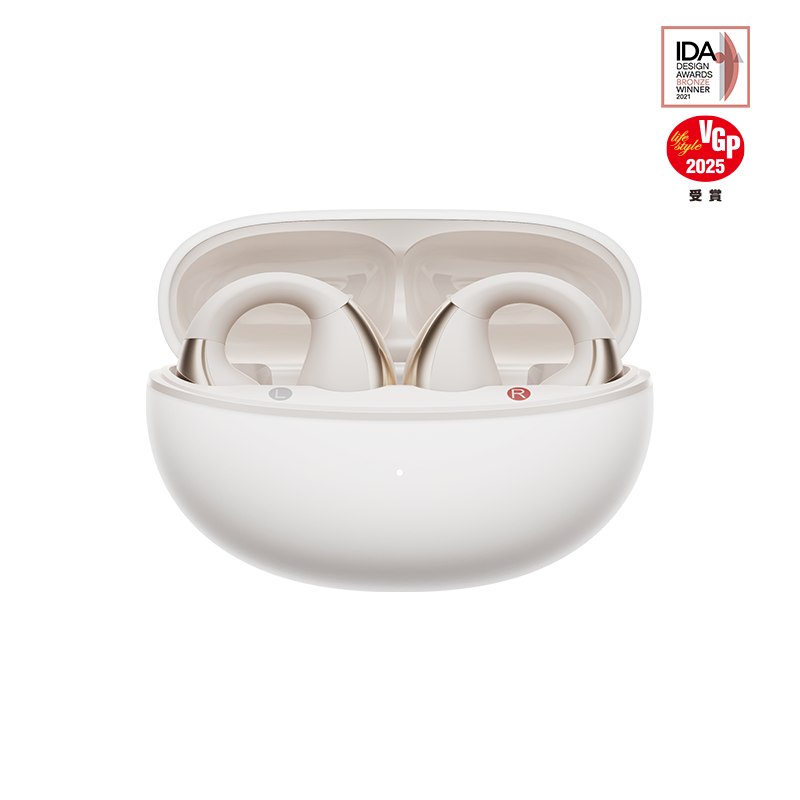


Product Title
Support-Video
FAQ
Dokument & Treiber
Support-Video
FAQ
Dokument & Treiber
Supporto Video

Come utilizzare H3 Pro
Domande frequenti
App & Steuerung
Akku & Laden
Bluetooth & Verbindung
Pflege und andere
Ton und ANC
1. Verificare problemi di segnale di rete, come segnale cellulare/segnale Wi-Fi.
2. Durante il processo di aggiornamento, evitare di lasciare la pagina di sfondo/aggiornamento.
2. Durante il processo di aggiornamento, evitare di lasciare la pagina di sfondo/aggiornamento.
1. Collega le tue cuffie all'app QCY.
2. Vai su Impostazioni - Aggiornamento firmware.
3. Tocca Aggiorna.
4. Se non viene visualizzato alcun aggiornamento firmware, il tuo firmware è già aggiornato all'ultima versione.
2. Vai su Impostazioni - Aggiornamento firmware.
3. Tocca Aggiorna.
4. Se non viene visualizzato alcun aggiornamento firmware, il tuo firmware è già aggiornato all'ultima versione.
Gli auricolari possono essere utilizzati solo se sono collegati sia al Bluetooth del telefono che all'app.
1. Apri l'app QCY, vai su Impostazioni e tocca la funzione di localizzazione degli auricolari per vedere la posizione esatta degli auricolari.
2. Tocca per riprodurre un suono per trovare gli auricolari ascoltando l'audio.
1. Apri l'app QCY, vai su Impostazioni e tocca la funzione di localizzazione degli auricolari per vedere la posizione esatta degli auricolari.
2. Tocca per riprodurre un suono per trovare gli auricolari ascoltando l'audio.
1. Scarica l'app QCY.
L'app QCY è disponibile per dispositivi iOS e Android. Può essere installata dal Google Play Store o dall'Apple App Store.
2. Collega gli auricolari QCY al tuo dispositivo (ad esempio smartphone o tablet) tramite Bluetooth.
3. Usa l'app QCY per un'esperienza prodotto migliorata.
L'app QCY è disponibile per dispositivi iOS e Android. Può essere installata dal Google Play Store o dall'Apple App Store.
2. Collega gli auricolari QCY al tuo dispositivo (ad esempio smartphone o tablet) tramite Bluetooth.
3. Usa l'app QCY per un'esperienza prodotto migliorata.
L'app stessa di solito non richiede l'accesso alla posizione. Tuttavia, se viene utilizzato Bluetooth Low Energy (BLE) per trovare i tuoi auricolari, Android richiede un'autorizzazione per la posizione.
Se non desideri condividere la tua posizione, chiudi l'app e prova a connetterti di nuovo.
Se non desideri condividere la tua posizione, chiudi l'app e prova a connetterti di nuovo.
1. Assicuratevi che gli auricolari siano caricati.
2. Verificate che i tappi per le orecchie siano inseriti correttamente.
3. Se gli auricolari non si accendono ancora dopo la ricarica, contattate il nostro centro assistenza.
2. Verificate che i tappi per le orecchie siano inseriti correttamente.
3. Se gli auricolari non si accendono ancora dopo la ricarica, contattate il nostro centro assistenza.
Ciò potrebbe essere dovuto a un metodo di ricarica errato.
Si prega di scaricare completamente la batteria dei vostri auricolari e poi caricarla con un caricabatterie da 5V per circa due ore.
Si prega di scaricare completamente la batteria dei vostri auricolari e poi caricarla con un caricabatterie da 5V per circa due ore.
Abbina gli auricolari con l'app QCY sul tuo telefono per controllare lo stato della batteria.
Per scaricare l'app, cerca semplicemente "QCY" nel tuo App Store.
Per scaricare l'app, cerca semplicemente "QCY" nel tuo App Store.
Passo 1: Vai al menu Bluetooth del tuo dispositivo e cancella la voce di associazione per gli auricolari True Wireless, quindi disattiva il Bluetooth.
Passo 2: Reimposta i tuoi auricolari True Wireless. Segui le istruzioni per il tuo modello specifico, che puoi trovare nella guida rapida, nella sezione FAQ sulla pagina prodotto QCY.com o sul canale YouTube di QCY.
Passo 3: Riattiva il Bluetooth sul tuo dispositivo, cerca i tuoi auricolari True Wireless e associa nuovamente.
Puoi anche:
Testare i tuoi auricolari True Wireless con un altro dispositivo per verificare se il problema è causato da problemi di compatibilità.
Assicurarti che nessun oggetto fisico ostacoli la connessione Bluetooth.
Passo 2: Reimposta i tuoi auricolari True Wireless. Segui le istruzioni per il tuo modello specifico, che puoi trovare nella guida rapida, nella sezione FAQ sulla pagina prodotto QCY.com o sul canale YouTube di QCY.
Passo 3: Riattiva il Bluetooth sul tuo dispositivo, cerca i tuoi auricolari True Wireless e associa nuovamente.
Puoi anche:
Testare i tuoi auricolari True Wireless con un altro dispositivo per verificare se il problema è causato da problemi di compatibilità.
Assicurarti che nessun oggetto fisico ostacoli la connessione Bluetooth.
Per collegare due dispositivi:
Passo 1. Abbina gli auricolari al dispositivo A.
Passo 2. Disattiva il Bluetooth sul dispositivo A, e gli auricolari passeranno alla modalità di associazione.
Passo 3. Abbina gli auricolari al dispositivo B.
Passo 3. Riattiva il Bluetooth sul dispositivo A e ricollegalo agli auricolari.
Dopo questa prima configurazione, gli auricolari si collegheranno automaticamente a entrambi i dispositivi la prossima volta.
Passo 1. Abbina gli auricolari al dispositivo A.
Passo 2. Disattiva il Bluetooth sul dispositivo A, e gli auricolari passeranno alla modalità di associazione.
Passo 3. Abbina gli auricolari al dispositivo B.
Passo 3. Riattiva il Bluetooth sul dispositivo A e ricollegalo agli auricolari.
Dopo questa prima configurazione, gli auricolari si collegheranno automaticamente a entrambi i dispositivi la prossima volta.
Aggiorna il firmware nell'app QCY. Prima dell'aggiornamento:
1. Assicurati che le tue cuffie siano accese.
2. Assicurati che gli auricolari abbiano almeno il 20% di batteria.
3. Assicurati che entrambi gli auricolari siano collegati all'app QCY.
4. Non utilizzare gli auricolari durante l'aggiornamento.
1. Assicurati che le tue cuffie siano accese.
2. Assicurati che gli auricolari abbiano almeno il 20% di batteria.
3. Assicurati che entrambi gli auricolari siano collegati all'app QCY.
4. Non utilizzare gli auricolari durante l'aggiornamento.
1. Utilizzate regolarmente i vostri auricolari per evitare una scarica profonda della batteria. Cercate di usarli almeno una volta al mese.
2. Caricate gli auricolari dopo ogni utilizzo e non aspettate che il livello della batteria scenda sotto il 20% prima di ricaricarli.
3. Evitate di tirare sull'archetto delle cuffie durante l'uso per prevenire rotture.
2. Caricate gli auricolari dopo ogni utilizzo e non aspettate che il livello della batteria scenda sotto il 20% prima di ricaricarli.
3. Evitate di tirare sull'archetto delle cuffie durante l'uso per prevenire rotture.
Usa la mano sinistra per controllare le cuffie e la mano destra per controllare le cuffie. Ruota le cuffie con la mano sinistra in senso antiorario per rimuoverle.
È possibile passare tra le modalità all'interno dell'applicazione:
Percorso: Dispositivo -- Suono -- Attiva cancellazione rumore.
In alternativa, è possibile passare tra le diverse modalità premendo il tasto ANC.
Percorso: Dispositivo -- Suono -- Attiva cancellazione rumore.
In alternativa, è possibile passare tra le diverse modalità premendo il tasto ANC.
Si prega di utilizzare la funzione di registrazione integrata del telefono per verificare se è possibile registrare l'audio.
Non utilizzare altre app per questa operazione, poiché potrebbero disattivare il microfono dell'auricolare.
Quando si effettuano o si ricevono chiamate, è necessario impostare il dispositivo di ricezione predefinito sull'auricolare.
Non utilizzare altre app per questa operazione, poiché potrebbero disattivare il microfono dell'auricolare.
Quando si effettuano o si ricevono chiamate, è necessario impostare il dispositivo di ricezione predefinito sull'auricolare.
Puoi provare i seguenti passaggi per la risoluzione dei problemi:
Sperimenta con diversi generi musicali e assicurati che la sorgente audio in ingresso sia priva di distorsioni o altri rumori di disturbo.
Prova diverse modalità EQ nell'app QCY e regola l'EQ secondo le tue preferenze.
Sperimenta con diversi generi musicali e assicurati che la sorgente audio in ingresso sia priva di distorsioni o altri rumori di disturbo.
Prova diverse modalità EQ nell'app QCY e regola l'EQ secondo le tue preferenze.
Documenti e driver

Ha ancora bisogno di aiuto?

Tel.
+1(917)807-6754

Live-Gespräch


Status der Bestellung
Wir werden Ihr Feedback nutzen, um unsere Dienstleistungen zu verbessern und das allgemeine Kundenerlebnis zu steigern. Wir danken Ihnen für Ihre Zeit. Sie können auch hier klicken, um mit unserem Kundenservice Kontakt aufzunehmen