


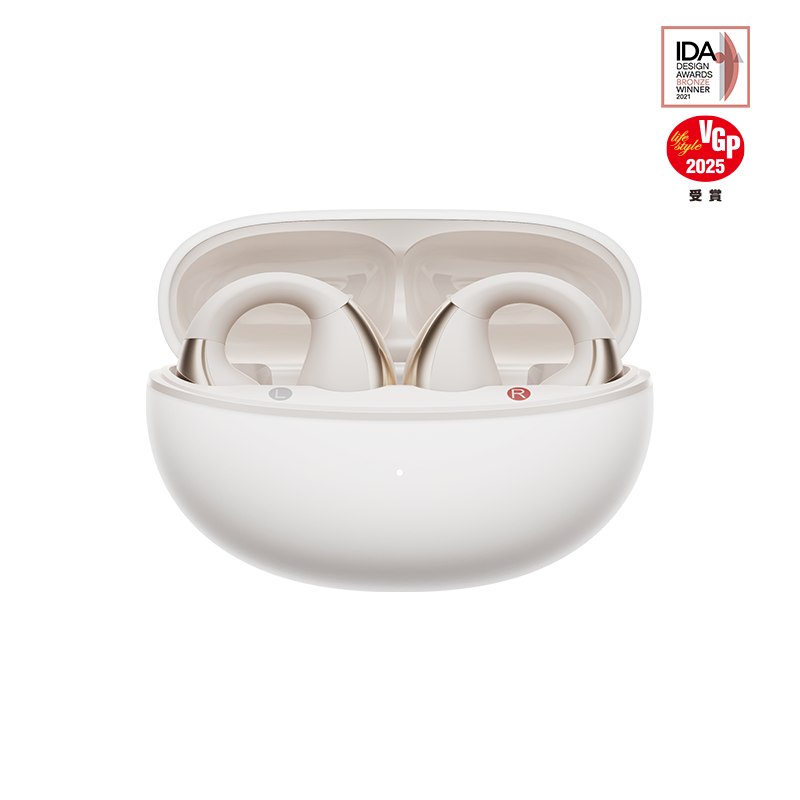


Product Title
Support-Video
FAQ
Dokument & Treiber
Support-Video
FAQ
Dokument & Treiber
Supporto Video

Come usare H2 Pro
Domande frequenti
App & Steuerung
Akku & Laden
Bluetooth & Verbindung
Pflege und andere
Ton und ANC
L'app stessa di solito non richiede l'accesso alla posizione. Tuttavia, se viene utilizzato Bluetooth Low Energy (BLE) per trovare i tuoi auricolari, Android richiede un'autorizzazione per la posizione.
Se non desideri condividere la tua posizione, chiudi l'app e prova a connetterti di nuovo.
Se non desideri condividere la tua posizione, chiudi l'app e prova a connetterti di nuovo.
1. Abbina gli auricolari al tuo telefono.
2. Apri l'app QCY, scorri verso il basso e clicca su "Aggiungi dispositivo."
3. Quando appare "H3 Pro", selezionalo per connetterti.
4. Se non appare, clicca su "Configura manualmente" e seleziona "H3 Pro" dalla lista per connetterti.
2. Apri l'app QCY, scorri verso il basso e clicca su "Aggiungi dispositivo."
3. Quando appare "H3 Pro", selezionalo per connetterti.
4. Se non appare, clicca su "Configura manualmente" e seleziona "H3 Pro" dalla lista per connetterti.
Per aumentare la durata della batteria delle tue cuffie, prova questi suggerimenti:
- Abbassa il volume.
- Disattiva l'ANC.
- Disattiva le funzioni intelligenti e l'audio spaziale.
- Spegni le cuffie quando non le usi.
- Abbassa il volume.
- Disattiva l'ANC.
- Disattiva le funzioni intelligenti e l'audio spaziale.
- Spegni le cuffie quando non le usi.
1. Eliminate le registrazioni di associazione tra le cuffie e tutti i dispositivi precedenti.
2. Associare nuovamente le cuffie e il dispositivo.
Se non funziona:
- Provate a connettervi a un altro dispositivo per verificare problemi di compatibilità.
- Assicuratevi che nessun oggetto blocchi il segnale Bluetooth.
2. Associare nuovamente le cuffie e il dispositivo.
Se non funziona:
- Provate a connettervi a un altro dispositivo per verificare problemi di compatibilità.
- Assicuratevi che nessun oggetto blocchi il segnale Bluetooth.
Per resettare H2 Pro:
1. Tenere premuti entrambi i tasti VOL+ e VOL- per 10 secondi
2. Il LED delle cuffie lampeggia 3 volte in rosso, indicando un reset riuscito.
1. Tenere premuti entrambi i tasti VOL+ e VOL- per 10 secondi
2. Il LED delle cuffie lampeggia 3 volte in rosso, indicando un reset riuscito.
Si prega di notare che questo potrebbe non indicare un problema con le cuffie stesse, ma potrebbe essere correlato al dispositivo collegato o all'ambiente circostante. I segnali Bluetooth possono essere influenzati da ostacoli come pareti, dispositivi, interferenze Wi-Fi e altro. Per garantire una connessione stabile, cercate di ridurre al minimo tali ostacoli.
Per risolvere il problema, seguite questi passaggi per la risoluzione dei problemi:
1. Caricate completamente le cuffie e resettatele
2. Verificate le prestazioni ascoltando musica o video scaricati per evitare potenziali problemi di streaming.
3. Testate le cuffie con un altro dispositivo Bluetooth in un luogo diverso per vedere se il problema persiste.
Per risolvere il problema, seguite questi passaggi per la risoluzione dei problemi:
1. Caricate completamente le cuffie e resettatele
2. Verificate le prestazioni ascoltando musica o video scaricati per evitare potenziali problemi di streaming.
3. Testate le cuffie con un altro dispositivo Bluetooth in un luogo diverso per vedere se il problema persiste.
Quando si utilizza il cavo AUX, è comunque possibile godere della cancellazione attiva del rumore (ANC), ma le cuffie si spengono e il chip Bluetooth smette di funzionare. Le principali differenze sono:
- L'app non può connettersi e le impostazioni dell'equalizzatore (sia le preimpostazioni che quelle personalizzate) sono disattivate.
- La connessione AUX non consuma batteria, poiché le cuffie sono alimentate tramite il cavo.
- Non c'è alcun ritardo nell'uso del cavo AUX.
- L'app non può connettersi e le impostazioni dell'equalizzatore (sia le preimpostazioni che quelle personalizzate) sono disattivate.
- La connessione AUX non consuma batteria, poiché le cuffie sono alimentate tramite il cavo.
- Non c'è alcun ritardo nell'uso del cavo AUX.
Aggiornate il firmware nell'app QCY, prima dell'aggiornamento:
1. Assicuratevi che le cuffie abbiano almeno il 20% di batteria.
2. Verificate che entrambi gli auricolari siano collegati all'app QCY.
3. Non utilizzate gli auricolari durante l'aggiornamento.
4. Conservate gli auricolari nella custodia di ricarica con il coperchio aperto.
1. Assicuratevi che le cuffie abbiano almeno il 20% di batteria.
2. Verificate che entrambi gli auricolari siano collegati all'app QCY.
3. Non utilizzate gli auricolari durante l'aggiornamento.
4. Conservate gli auricolari nella custodia di ricarica con il coperchio aperto.
Provate a ricollegare le cuffie: eliminate i dati di associazione sul vostro telefono e quindi accoppiate nuovamente gli auricolari con il vostro dispositivo.
Consigliamo di provare i seguenti passaggi:
- Verifica che il dispositivo di uscita audio sul tuo telefono sia impostato su "QCY H2 Pro"
- Se effettui la chiamata tramite un'app, prova a fare una chiamata diretta utilizzando la funzione di chiamata regolare del tuo telefono per verificare se il problema persiste.
- Prova i tuoi auricolari con un altro dispositivo Bluetooth in un ambiente diverso per vedere se il problema migliora.
- Verifica che il dispositivo di uscita audio sul tuo telefono sia impostato su "QCY H2 Pro"
- Se effettui la chiamata tramite un'app, prova a fare una chiamata diretta utilizzando la funzione di chiamata regolare del tuo telefono per verificare se il problema persiste.
- Prova i tuoi auricolari con un altro dispositivo Bluetooth in un ambiente diverso per vedere se il problema migliora.
Puoi provare i seguenti passaggi per la risoluzione dei problemi:
- Controlla la sorgente audio: prova diversi generi musicali e assicurati che la sorgente audio sia chiara e priva di distorsioni o interferenze.
- Regola le impostazioni dell'EQ: usa l'app QCY per provare diverse modalità EQ o per personalizzare il profilo sonoro secondo le tue preferenze.
- Controlla la sorgente audio: prova diversi generi musicali e assicurati che la sorgente audio sia chiara e priva di distorsioni o interferenze.
- Regola le impostazioni dell'EQ: usa l'app QCY per provare diverse modalità EQ o per personalizzare il profilo sonoro secondo le tue preferenze.
Monitoraggio in tempo reale delle variazioni nell'ambiente e delle perdite audio per adattare le capacità di cancellazione del rumore. Con la cancellazione del rumore adattiva, puoi sperimentare l'effetto ottimale della riduzione del rumore e il massimo silenzio. Si prega di notare che questa funzione è disattivata di default e può essere attivata tramite l'app QCY.

Ha ancora bisogno di aiuto?

Tel.
+1(917)807-6754

Live-Gespräch


Status der Bestellung
Wir werden Ihr Feedback nutzen, um unsere Dienstleistungen zu verbessern und das allgemeine Kundenerlebnis zu steigern. Wir danken Ihnen für Ihre Zeit. Sie können auch hier klicken, um mit unserem Kundenservice Kontakt aufzunehmen