


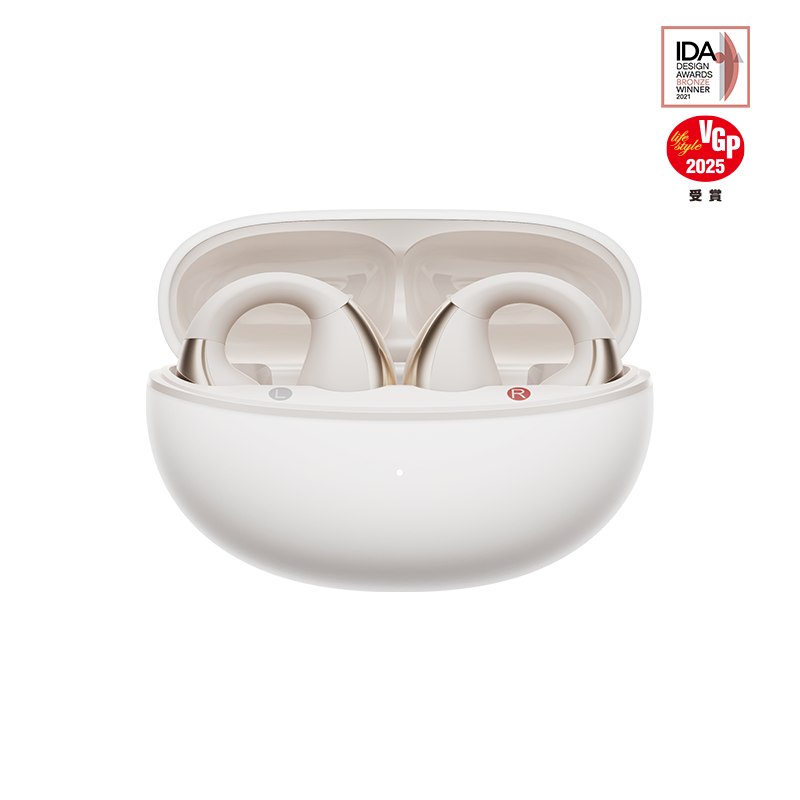


Le cuffie Bluetooth hanno rivoluzionato il modo in cui ascoltiamo l'audio, offrendo comodità senza fili per musica, chiamate e media in movimento. Per gli utenti Android, collegare le cuffie Bluetooth è generalmente semplice, ma il processo può variare leggermente a seconda del dispositivo e del modello di cuffie. Questa guida offre un approccio dettagliato e passo-passo per associare cuffie Bluetooth a un telefono Android, risolvere problemi comuni e massimizzare la tua esperienza audio con un budget limitato. Che tu sia un principiante o voglia ottimizzare la tua configurazione, questo blog di 1500 parole copre tutto ciò che devi sapere, inclusa una raccomandazione per le economiche ma funzionali QCY MeloBuds Pro.
Perché scegliere cuffie Bluetooth?
Le cuffie Bluetooth eliminano il groviglio di cavi e sono ideali per il pendolarismo, lo sport o il relax a casa. Le opzioni economiche sono notevolmente migliorate, offrendo una qualità audio impressionante, cancellazione del rumore e lunga durata della batteria a una frazione del costo dei marchi premium. Con la diffusione di Bluetooth 5.0 e versioni successive su Android, collegare le cuffie è più veloce e affidabile che mai, anche con modelli economici.
Guida passo-passo per collegare cuffie Bluetooth a un telefono Android
Ecco una guida semplice per associare le tue cuffie Bluetooth al tuo telefono Android, valida per la maggior parte dei dispositivi con Android 9 (Pie) o versioni successive, inclusi marchi come Samsung, Xiaomi e Google Pixel.
Passo 1: Prepara le tue cuffie
Prima di connetterti, assicurati che le cuffie siano pronte per l'associazione:
- Ricarica le tue cuffie: Assicurati che le cuffie abbiano abbastanza batteria. La maggior parte dei modelli mostra lo stato della batteria tramite luci LED o un'app dedicata.
- Attiva la modalità di associazione: Accendi le cuffie premendo l'interruttore di accensione/spegnimento (spesso per 2–5 secondi) finché non appare una luce lampeggiante (tipicamente blu o bianca). Alcune cuffie, come le QCY MeloBuds Pro, entrano automaticamente in modalità di associazione quando vengono estratte per la prima volta dalla custodia di ricarica. Consulta il manuale per istruzioni specifiche.
Passo 2: Attiva il Bluetooth sul tuo telefono Android
Il Bluetooth deve essere attivato sul tuo telefono per rilevare i dispositivi nelle vicinanze:
- Apri l'app Impostazioni sul tuo telefono Android.
- Vai su Connessioni (o Bluetooth su alcuni dispositivi).
- Attiva l’interruttore Bluetooth su ON. In alternativa, scorri verso il basso la barra delle notifiche e tocca l’icona Bluetooth per attivarlo.
- Assicurati che il telefono stia cercando dispositivi (avviene automaticamente quando il Bluetooth è attivo).
Passaggio 3: Associa le tue cuffie
Una volta attivato il Bluetooth, il telefono cerca i dispositivi nelle vicinanze:
- Cerca nella lista Dispositivi disponibili nelle impostazioni Bluetooth.
- Cerca il nome delle tue cuffie (ad esempio "QCY MeloBuds Pro"). Se non lo vedi, assicurati che le cuffie siano in modalità di associazione e che si trovino entro 10 metri (33 piedi) dal telefono.
- Tocca il nome delle cuffie per avviare l’associazione. Alcuni modelli potrebbero chiederti di confermare un PIN (di solito "0000" o "1234") o di premere "Associa" in un popup.
- Attendi un messaggio di conferma come "Connesso" o un segno di spunta accanto al nome del dispositivo.
Passaggio 4: Test della connessione
Riproduci musica, un podcast o un video per confermare che le cuffie funzionano. Regola il volume tramite il telefono o i controlli delle cuffie. Se usi le QCY MeloBuds Pro, puoi personalizzare il controllo touch tramite l’app QCY.
Passaggio 5: Riconnessione automatica
La maggior parte delle cuffie Bluetooth, anche modelli economici, si riconnettono automaticamente al telefono quando sono accese e nel raggio d’azione, a condizione che il Bluetooth sia attivo. In caso contrario, ripeti la procedura di associazione o seleziona le cuffie dalla lista Dispositivi collegati di recente nelle impostazioni Bluetooth.
Connessione a più dispositivi
Molte cuffie Bluetooth moderne supportano le connessioni multipoint, che consentono di associare due dispositivi contemporaneamente (ad esempio telefono e laptop). Le QCY MeloBuds Pro supportano questa funzione, ma richiedono la disattivazione del codec LDAC per garantire stabilità. Ecco come configurarlo:
- Abbina le cuffie al tuo telefono Android come descritto sopra.
- Disattiva il Bluetooth sul tuo telefono per riportare le cuffie in modalità di associazione.
- Abbina con un secondo dispositivo (ad esempio tablet o laptop).
- Riattiva il Bluetooth sul tuo telefono per ristabilire la connessione. Le cuffie dovrebbero ora passare tra i dispositivi in base all'attività audio.
Nota: le prestazioni multipoint possono variare e alcune cuffie economiche richiedono una riconnessione manuale.
Ottimizzazione della tua esperienza audio Bluetooth
Per ottenere il massimo dai tuoi auricolari Bluetooth a basso costo, segui questi consigli:
- Usa un'app di supporto: Molti auricolari economici, come i QCY MeloBuds Pro, offrono app (disponibili su Google Play Store) per personalizzare l'equalizzatore (EQ), i controlli touch e visualizzare la batteria. L'app QCY permette ad esempio di regolare la cancellazione del rumore e i profili audio.
- Scegli il codec giusto: Android supporta vari codec Bluetooth come SBC, AAC e LDAC. Per auricolari economici con supporto LDAC, come i QCY MeloBuds Pro, attivalo in Impostazioni > Opzioni sviluppatore > Codec audio Bluetooth per un suono ad alta risoluzione. Tieni presente che LDAC può influire sulla durata della batteria e sulla stabilità della connessione in ambienti affollati.
- Attiva la modalità a bassa latenza: Per giochi o video, attiva la modalità a bassa latenza (se supportata) per ridurre i ritardi audio. I QCY MeloBuds Pro offrono tramite l'app una modalità gioco a bassa latenza, ideale per sincronizzare l'audio con giochi veloci come Call of Duty Mobile.
- Mantieni il firmware aggiornato: Controlla gli aggiornamenti firmware tramite l'app degli auricolari per migliorare le prestazioni e correggere errori. L'app QCY rilascia spesso aggiornamenti per modelli come i MeloBuds Pro per aumentare la stabilità Bluetooth.
Risoluzione dei problemi comuni di connessione
Anche gli auricolari economici possono avere problemi. Ecco come risolvere i problemi comuni:
-
Auricolari non rilevati:
- Assicurati che gli auricolari siano in modalità di abbinamento (controlla le luci lampeggianti).
- Riavvia il Bluetooth sul tuo telefono o riavvia il dispositivo.
- Elimina le precedenti associazioni Bluetooth reimpostando gli auricolari. Per i QCY MeloBuds Pro, inserisci gli auricolari nella custodia, apri il coperchio e tieni premuto il pulsante sulla custodia per 10 secondi finché i LED non lampeggiano cinque volte in rosso. Poi abbina di nuovo.
- Un auricolare non si connette:
- Interruzioni audio o ritardi:
- Problemi di connessione dell'app:
Perché le cuffie economiche sono una scelta eccellente
Non è necessario spendere centinaia di dollari per un suono di alta qualità. Le cuffie Bluetooth economiche hanno ridotto il divario con i modelli premium offrendo funzionalità come la cancellazione attiva del rumore (ANC), lunga durata della batteria e profili sonori personalizzabili. Le QCY MeloBuds Pro, ad esempio, offrono 46 dB di ANC ibrido, 34 ore di autonomia totale e supporto LDAC per un suono ad alta risoluzione – tutto a un prezzo inferiore a 50 $. Questi auricolari competono con marchi come Soundpeats e Tozo offrendo funzionalità superiori e personalizzazioni tramite app a costi simili.
Cuffie consigliate per budget: QCY MeloBuds Pro
Per gli utenti Android che cercano un'opzione economica ma ricca di funzionalità, consigliamo vivamente le QCY MeloBuds Pro (disponibili su https://de.qcy.com/products/qcy-melobuds-pro). Ecco perché si distinguono:
- ANC adattivo: Riduce i rumori fino a 46 dB con modalità per interni, esterni, pendolarismo e soppressione del rumore del vento, perfetto per ambienti rumorosi come i mezzi pubblici.
- Audio Hi-Res con LDAC: Fornisce un suono dettagliato con un driver a diaframma bio da 12 mm, ideale per gli amanti della musica con budget limitato.
- Lunga durata della batteria: Offre 8,5 ore di riproduzione per carica (ANC spento) e fino a 34 ore con la custodia di ricarica. Una ricarica di 10 minuti consente 1 ora di utilizzo.
- Controllo e EQ personalizzabili: L'app QCY ti consente di personalizzare i gesti touch, le impostazioni EQ e le modalità ANC per un'esperienza su misura.
- Comfort e durata: Con certificazione IPX5 e design ergonomico, sono adatte per allenamenti e uso quotidiano.
- Connessione multipoint: Collegati contemporaneamente a due dispositivi (con LDAC disattivato), facilitando il passaggio tra telefono e laptop.
Le QCY MeloBuds Pro sono state apprezzate per il loro rapporto qualità-prezzo. Sebbene l'app QCY presenti alcune piccole imperfezioni (ad esempio, riconoscimento lento o occasionali problemi con l'equalizzatore), le prestazioni e il valore delle cuffie le rendono una scelta top per gli utenti Android attenti al budget.
Consigli aggiuntivi per cuffie Bluetooth economiche
- Pulisci regolarmente gli auricolari: Lo sporco può compromettere la qualità del suono. Per le QCY MeloBuds Pro, usa un cotton fioc imbevuto di alcool per la pulizia degli auricolari.
- Usa diversi auricolari: Prova le diverse misure di auricolari fornite per assicurare una vestibilità sicura, migliorando la qualità del suono e le prestazioni ANC.
- Risparmia batteria: Disattiva ANC o il suono spaziale quando non necessari per prolungare la durata della batteria.
- Verifica la compatibilità: Assicurati che il tuo telefono Android supporti Bluetooth 5.0 o superiore per garantire prestazioni ottimali con cuffie moderne come le QCY MeloBuds Pro.
Conclusione
Collegare cuffie Bluetooth a un telefono Android è un'operazione semplice che apre un mondo di libertà audio senza fili. Seguendo i passaggi sopra indicati – preparare le cuffie, attivare il Bluetooth, accoppiare e risolvere eventuali problemi – potrai goderti musica, chiamate e media senza spendere troppo. Cuffie economiche come le QCY MeloBuds Pro offrono funzionalità premium come ANC, LDAC e connettività multipoint a un prezzo accessibile, rappresentando così una scelta eccellente per gli utenti Android. Con la giusta configurazione e una manutenzione occasionale, queste cuffie possono offrire un'esperienza audio di alta qualità per anni. Buon ascolto!


