


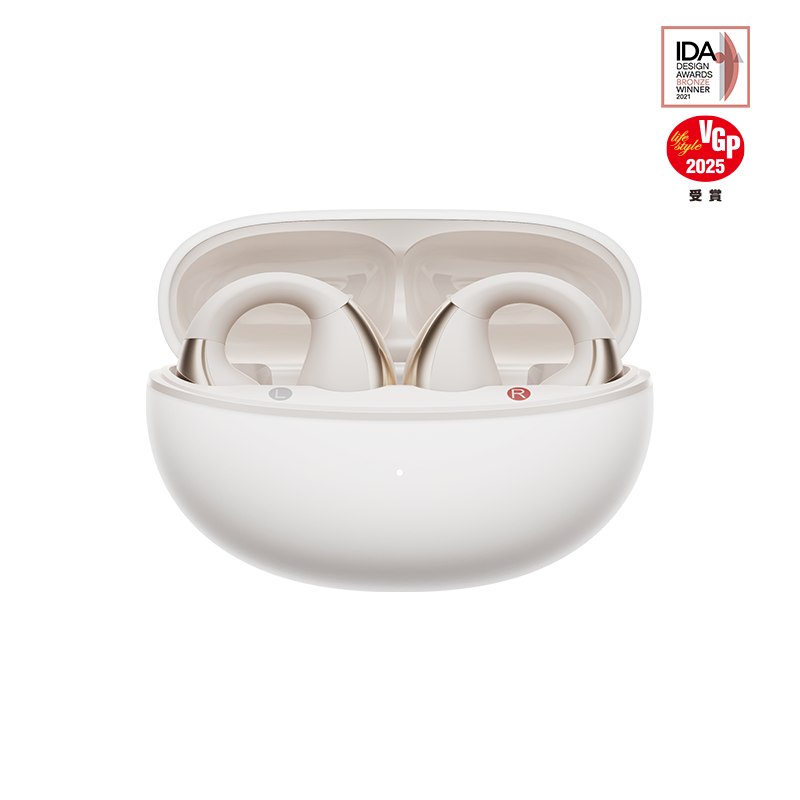


Le cuffie wireless hanno rivoluzionato l’esperienza audio su telefoni Android, smartphone e altri dispositivi mobili, offrendo comodità senza fili per musica, chiamate, gaming e altro. Collegare cuffie Bluetooth a un telefono Android è semplice grazie al solido supporto Bluetooth della piattaforma, anche se la procedura può variare leggermente a seconda del modello di cuffie e della versione di Android. Questa guida fornisce passaggi dettagliati per connettere cuffie wireless a un telefono Android, risolvere problemi comuni e ottimizzare l’audio sul vostro smartphone. Consigliamo due eccellenti prodotti QCY—QCY T13 ANC e QCY MeloBuds ANC—disponibili su qcy.com, che offrono funzionalità premium a prezzi accessibili per gli utenti Android.
Perché usare cuffie wireless con un telefono Android?
Le cuffie Bluetooth offrono flessibilità e audio di alta qualità per gli utenti di telefoni Android, eliminando i cavi e migliorando esperienze come lo streaming musicale, le videochiamate o il gaming sul vostro smartphone. Opzioni economiche come i modelli QCY offrono funzionalità avanzate come la cancellazione attiva del rumore (ANC), audio Hi-Fi e lunga durata della batteria, rendendole ideali per gli utenti Android che cercano qualità senza spendere troppo. Con la configurazione corretta, il vostro dispositivo mobile può sfruttare appieno il potenziale di queste cuffie per un’esperienza audio coinvolgente.
Requisiti per collegare cuffie wireless a un telefono Android
Prima di associare le cuffie al vostro telefono o dispositivo Android, assicuratevi di:
- Funzionalità Bluetooth: I telefoni Android dispongono di Bluetooth integrato. Assicuratevi che il Bluetooth sia attivato sul vostro smartphone.
- Cuffie cariche: Assicuratevi che le cuffie siano cariche. Le QCY T13 ANC offrono 8 ore (ANC disattivato) o 7 ore (ANC attivato) per carica, con un totale di 30 ore tramite la custodia di ricarica da 380mAh. Le QCY MeloBuds ANC offrono 8 ore (ANC disattivato) o 6 ore (ANC attivato), con un totale di 30 ore tramite la custodia di ricarica da 380mAh.
- Modalità di associazione: Le cuffie devono essere in modalità di associazione, riconoscibile da un LED lampeggiante (consultate il manuale per i dettagli).
- Compatibilità Android: Aggiornate il vostro telefono Android all'ultima versione del sistema operativo per prestazioni Bluetooth ottimali (consigliato Android 6.0 o superiore).
Collegare cuffie wireless a un telefono Android
Seguite questi passaggi per collegare le vostre cuffie wireless al vostro telefono o smartphone Android:
Passaggio 1: Attivare il Bluetooth sul tuo telefono Android
- Apri l'app Impostazioni del tuo telefono Android.
- Vai su Bluetooth o Connessioni > Bluetooth e attivalo su On. Il tuo smartphone inizierà a cercare dispositivi nelle vicinanze.
- In alternativa, scorri verso il basso dall'alto sul tuo dispositivo mobile per aprire il pannello Impostazioni rapide e tocca l'icona Bluetooth .
Passaggio 2: Mettere le cuffie in modalità di abbinamento
Attivare la modalità di abbinamento:
- Per QCY T13 ANC, apri la custodia di ricarica per avviare la modalità di abbinamento (LED lampeggia bianco). Se necessario, rimuovi la pellicola isolante dagli auricolari per la prima accensione.
- Per QCY MeloBuds ANC, apri la custodia di ricarica per attivare la modalità di abbinamento (LED lampeggia bianco). Assicurati che gli auricolari siano caricati per il primo utilizzo.
Passaggio 3: Abbinare le cuffie
- Cerca nelle Impostazioni Bluetooth del tuo telefono Android sotto Dispositivi disponibili le tue cuffie (ad esempio "QCY T13 ANC" o "QCY MeloBuds ANC").
- Tocca il nome del dispositivo per connetterti. Se richiesto un PIN, inserisci "0000" o "1234" (valori predefiniti comuni).
- [reference](https://www.qcy.com/blogs/support/how-to-connect-wireless-headphones-a-complete-beginner-s-guide)
- Una volta connesso, le cuffie appariranno come "Connesso" nelle impostazioni Bluetooth.
Passaggio 4: Testare la connessione
Riproduci audio (ad esempio musica da Spotify o un video YouTube) sul tuo telefono Android per verificare se le cuffie funzionano. Regola il volume tramite lo smartphone o le cuffie. Le I driver da 7,2 mm del QCY T13 ANC offrono bassi potenti, mentre QCY MeloBuds ANCI driver da 10 mm offrono un suono Hi-Fi bilanciato.
Passaggio 5: Configurare le impostazioni audio
Se l'audio non viene riprodotto tramite le cuffie:
- Vai su Impostazioni > Bluetooth nel tuo telefono Android.
- Tocca l'icona dell'ingranaggio accanto alle tue cuffie e assicurati che "Audio multimediale" e "Audio chiamata" siano attivati.
- Per le chiamate, assicurati che il microfono delle cuffie sia selezionato in app come Google Meet o WhatsApp.
Connessione a più dispositivi (opzionale)
Entrambi i modelli QCY supportano l’associazione multipoint, che consente la connessione a due dispositivi (ad esempio il tuo telefono Android e un laptop):
- Associa le cuffie come descritto sopra con il tuo telefono Android (dispositivo A).
- Disattiva il Bluetooth sul dispositivo A per riattivare la modalità di associazione.
- Associa un secondo dispositivo (dispositivo B) tramite le sue impostazioni Bluetooth.
- Riattiva il Bluetooth sul dispositivo A per ristabilire la connessione. Le cuffie passano automaticamente da un dispositivo all’altro.
- [reference](https://www.qcy.com/pages/support-center-t13-anc)[reference](https://www.qcy.com/pages/support-center-melobuds-anc)
Ottimizza l’esperienza con le cuffie wireless su un telefono Android
Per migliorare il suono sul tuo telefono o smartphone Android:
- Usa l'app QCY: scarica l'app QCY dal Google Play Store per personalizzare EQ, modalità ANC e controlli touch per QCY T13 ANC e QCY MeloBuds ANC. Android potrebbe richiedere l'accesso alla posizione per Bluetooth Low Energy (BLE); puoi rifiutare e associare manualmente.
- Minimizza la latenza: attiva la modalità a bassa latenza tramite l'app QCY per gaming o streaming video sul tuo dispositivo mobile.
-
Aggiorna il firmware: usa l'app QCY per cercare aggiornamenti firmware e garantire prestazioni ottimali. Mantieni le cuffie cariche (almeno al 20%) e il coperchio della custodia QCY MeloBuds ANC aperto durante gli aggiornamenti.
Risoluzione dei problemi comuni di connessione
Risolvi i problemi di connessione delle cuffie al tuo telefono o smartphone Android:
-
Cuffie non riconosciute:
- Conferma la modalità di associazione (ad esempio LED lampeggiante su QCY T13 ANC o QCY MeloBuds ANC).
- Riavvia il Bluetooth sul tuo telefono Android o riavvia il dispositivo mobile.
- Reimposta le cuffie: per entrambi i modelli, inserisci gli auricolari nella custodia, lascia il coperchio aperto e tieni premuto il pulsante sulla custodia per 10 secondi finché il LED non lampeggia rosso cinque volte.
-
Interruzioni audio:
- Avvicinati al tuo telefono Android per evitare interferenze da Wi-Fi o altri dispositivi.
- Elimina i dati di associazione in Impostazioni > Bluetooth e associa nuovamente.
-
Nessun suono:
- Assicurati che le cuffie siano impostate come uscita audio in Impostazioni > Bluetooth.
- Prova con media scaricati per escludere problemi di streaming.
-
Problemi con il microfono:
- Verifica che le cuffie siano impostate come dispositivo di input nelle app di chiamata.
- Prova con un altro dispositivo mobile per escludere problemi specifici di Android.
Cuffie QCY consigliate per utenti di telefoni Android
Consigliamo due modelli QCY di qcy.com per utenti di telefoni Android e smartphone:
-
QCY T13 ANC:
- Tipo: Auricolari True Wireless in-ear.
- Caratteristiche: ANC da 30dB, 8 ore di riproduzione (ANC spento) o 7 ore (ANC acceso), 30 ore con custodia di ricarica da 380mAh, Bluetooth 5.3, driver da 7,2mm, 4 microfoni con ENC e modalità trasparenza.
- Ideale per: Utenti Android attenti al budget che cercano ANC e chiamate chiare per musica, gaming o lavoro sullo smartphone.
- Prezzo: Accessibile con funzioni robuste.
-
QCY MeloBuds ANC:
- Tipo: Auricolari True Wireless in-ear.
- Caratteristiche: ANC ibrido da 40dB, 7 ore di riproduzione (ANC spento) o 6 ore (ANC acceso), 30 ore con custodia di ricarica da 380mAh, Bluetooth 5.3, driver da 10mm, 4 microfoni con ENC e modalità trasparenza.
- Ideale per: Utenti di telefoni Android che desiderano ANC migliorato e audio Hi-Fi per un'esperienza d'ascolto intensa sul dispositivo mobile.
-
Prezzo: Economico con suono premium.
Entrambi i modelli supportano l'app QCY per regolazioni EQ, impostazioni ANC e aggiornamenti firmware, garantendo un'esperienza audio personalizzata sullo smartphone.
Ulteriori consigli per l'uso di cuffie wireless con un telefono Android
- Pulisci regolarmente: Pulisci gli auricolari delle QCY T13 ANC e delle QCY MeloBuds ANC con alcool per mantenere la qualità del suono.
-
Risparmia batteria: Disattiva l'ANC quando non necessario per prolungare il tempo di riproduzione sul dispositivo mobile.
- Prova la vestibilità: Usa diverse dimensioni di auricolari per una tenuta sicura, ottimizzando ANC e qualità del suono.
-
Verifica compatibilità: Entrambi i modelli supportano Bluetooth 5.3 e garantiscono connessioni stabili con telefoni Android moderni.
Conclusione
Collegare cuffie wireless a un telefono Android, smartphone o dispositivo mobile è un processo semplice che include l'attivazione del Bluetooth, l'abbinamento e la configurazione delle impostazioni audio. La risoluzione dei problemi e l'ottimizzazione garantiscono un'esperienza senza interruzioni. Le QCY T13 ANC e le QCY MeloBuds ANC di qcy.com offrono agli utenti di telefoni Android un valore eccezionale, con la T13 ANC che fornisce un ANC affidabile e le MeloBuds ANC che offrono una cancellazione del rumore migliorata e audio Hi-Fi. Queste opzioni economiche le rendono ideali per migliorare la tua esperienza audio sullo smartphone, sia per lavoro, viaggi o intrattenimento.


