




Le cuffie wireless offrono agli utenti di computer, PC e laptop un comfort senza pari, permettendo audio senza fili per musica, videochiamate, gaming o film. Collegare cuffie wireless a un computer o laptop è generalmente semplice, ma il processo varia leggermente a seconda del sistema operativo, del modello di cuffie e dell’hardware del PC. Questa guida di 1500 parole fornisce passaggi dettagliati per accoppiare cuffie wireless con sistemi Windows, macOS e Linux su computer e laptop, risolvere problemi comuni e ottimizzare l’esperienza audio. Consigliamo inoltre due prodotti QCY economici – le QCY MeloBuds N50 e le QCY Crossky C30S – disponibili su qcy.com, che offrono funzionalità premium per il tuo PC o laptop a un prezzo accessibile.
Perché usare cuffie wireless con un computer, PC o laptop?
Le cuffie wireless, che utilizzano principalmente il Bluetooth, offrono flessibilità e libertà di movimento, rendendole ideali per configurazioni home office, gaming o consumo multimediale su computer o laptop. Modelli economici come quelli di QCY offrono funzionalità come la cancellazione attiva del rumore ibrida (ANC), audio ad alta risoluzione e lunga durata della batteria, competendo con marchi premium a un prezzo inferiore. Che tu stia partecipando a una chiamata Zoom sul PC, ascoltando musica sul laptop o giocando su un desktop, le cuffie wireless migliorano l’esperienza con audio chiaro e minimo ingombro di cavi.
Requisiti per la connessione di cuffie wireless
Prima di collegare le cuffie a un computer, PC o laptop, assicurati di quanto segue:
- Compatibilità Bluetooth: Il tuo computer o laptop deve avere il Bluetooth integrato o un adattatore Bluetooth USB. La maggior parte dei laptop moderni dispone di Bluetooth, ma alcuni PC, in particolare i modelli desktop più vecchi, potrebbero richiedere un adattatore.
- Cuffie cariche: Assicurati che le tue cuffie siano cariche. Le QCY MeloBuds N50 offrono 6 ore (ANC disattivato) o 4 ore (ANC attivato) per carica, con un totale di 24 ore (ANC disattivato) o 18 ore (ANC attivato) grazie alla custodia di ricarica da 380mAh. Le QCY Crossky C30S offrono 6 ore per carica e 40 ore con la custodia di ricarica da 460mAh.
- Modalità di accoppiamento: Le cuffie devono essere in modalità di accoppiamento, riconoscibile da un LED lampeggiante (consulta il manuale d’uso per i dettagli).
- Driver aggiornati: Assicurati che i driver Bluetooth del tuo PC o laptop siano aggiornati per garantire prestazioni ottimali.
Collegare cuffie wireless a un PC o laptop Windows
Windows 10 e 11, comunemente usati su PC e laptop, rendono semplice l'abbinamento delle cuffie Bluetooth.
Passo 1: Attivare il Bluetooth
- Sul tuo PC o laptop Windows, fai clic sul menu Start e seleziona Impostazioni (icona a forma di ingranaggio).
- Vai su Dispositivi > Bluetooth e altri dispositivi.
- Attiva l'interruttore Bluetooth su On. Se il tuo computer non ha il Bluetooth, inserisci un adattatore USB e installa i driver necessari.
Passo 2: Mettere le cuffie in modalità di abbinamento
Attiva la modalità di abbinamento sulle cuffie. Per le QCY MeloBuds N50, apri la custodia di ricarica per avviare la modalità di abbinamento (LED lampeggia bianco). Per le QCY Crossky C30S, estrai gli auricolari dalla custodia o premi il pulsante di abbinamento finché il LED lampeggia.
Passo 3: Associare le cuffie
- Nelle impostazioni di Windows, fai clic su Aggiungi Bluetooth o altro dispositivo > Bluetooth.
- Attendi che le tue cuffie vengano visualizzate (ad esempio “QCY MeloBuds N50” o “QCY Crossky C30S”).
- Fai clic sul nome del dispositivo per abbinarlo. Uno stato “Connesso” conferma il successo.
- Se ti viene chiesto un PIN, prova con “0000” o “1234” (valori predefiniti comuni).
Passo 4: Testare la connessione
Riproduci audio (ad esempio musica o un video YouTube) sul tuo PC o laptop per verificare se le cuffie funzionano. Regola il volume tramite il computer o le cuffie. Le QCY MeloBuds N50 supportano impostazioni EQ personalizzabili tramite l'app QCY, che migliorano il suono sul tuo laptop.
Passo 5: Impostare come dispositivo audio predefinito
Se il suono non viene riprodotto tramite le cuffie:
- Sul tuo PC o laptop Windows, vai su Impostazioni > Sistema > Audio.
- Seleziona le tue cuffie sotto Uscita.
- Per chiamate o giochi, imposta le cuffie come dispositivo di input predefinito sotto Input, se dispongono di microfono.
Collegare cuffie wireless a un computer o laptop macOS
I computer Mac e i laptop, come i MacBook, di solito hanno il Bluetooth integrato, il che semplifica l'abbinamento.
Passo 1: Attivare il Bluetooth
- Sul tuo computer Mac o laptop, fai clic sul menu Apple > Preferenze di Sistema (o Preferenze di Sistema nelle versioni macOS più vecchie).
- Seleziona Bluetooth e assicurati che sia attivato.
- Se usi un adattatore Bluetooth su un computer desktop, collegalo e segui le istruzioni di configurazione.
Passo 2: Attivare la modalità di associazione
Attiva la modalità di associazione. Per QCY MeloBuds N50, apri la custodia per iniziare l’associazione. Per QCY Crossky C30S, assicurati che gli auricolari siano in modalità di associazione (controlla il LED lampeggiante).
Passo 3: Associare le cuffie
- Nelle impostazioni Bluetooth, cerca le tue cuffie sotto Dispositivi vicini (ad esempio, "QCY MeloBuds N50").
- Clicca su Connetti accanto al nome del dispositivo.
- Lo stato si aggiorna in "Connesso" se l’operazione ha successo.
Passo 4: Configurare le impostazioni audio
- Sul tuo Mac o laptop, vai su Preferenze di Sistema > Suono.
- Seleziona le tue cuffie sotto Uscita.
- Per le chiamate, seleziona le cuffie sotto Ingresso se hanno un microfono.
Passo 5: Test della connessione
Riproduci audio o rispondi a una chiamata sul tuo laptop per confermare il funzionamento. Il design aperto del QCY Crossky C30S ti mantiene consapevole dell’ambiente durante le chiamate, mentre i 45dB di ANC delle QCY MeloBuds N50 bloccano le distrazioni al PC.
Collegare cuffie wireless a un computer o laptop Linux
Le distribuzioni Linux (ad esempio Ubuntu, Fedora) su PC e laptop supportano il Bluetooth, ma potrebbero richiedere configurazioni aggiuntive.
Passo 1: Verificare la disponibilità del Bluetooth
- Sul tuo computer o laptop Linux, apri Impostazioni > Bluetooth oppure usa
bluetoothctlnel terminale. - Assicurati che il Bluetooth sia attivato. In caso contrario, installa un adattatore Bluetooth e avvia
sudo apt install bluez(Ubuntu/Debian) o equivalente. - Riavvia i servizi Bluetooth (
sudo systemctl restart bluetooth) se necessario.
Passo 2: Attivare la modalità di associazione
Metti le tue cuffie in modalità di associazione, come descritto per QCY MeloBuds N50 o QCY Crossky C30S.
Passo 3: Associare tramite GUI o Terminale
- GUI: seleziona le tue cuffie nelle impostazioni Bluetooth e clicca su Pair.
-
Terminale:
- Esegui
bluetoothctloff. - Tocca
scan on, per rilevare i dispositivi. - Identifica l'indirizzo MAC delle tue cuffie (ad esempio, "XX:XX:XX:XX:XX:XX QCY MeloBuds N50").
- Tocca
pair XX:XX:XX:XX:XX:XXeconnect XX:XX:XX:XX:XX:XX.
- Esegui
Passo 4: Configurare l'audio
Usa Pavucontrol (controllo del volume PulseAudio) per impostare le tue cuffie come dispositivo di uscita predefinito sul tuo computer o laptop Linux.
Passo 5: Test della connessione
Riproduci audio per verificare la connessione. La modalità a bassa latenza di QCY MeloBuds N50 è ideale per il gaming su laptop Linux, mentre QCY Crossky C30S è ottimo per multimedia su PC.
Ottimizza la tua esperienza con auricolari wireless
Per migliorare il suono su computer, PC o laptop:
- Usa l'app QCY: sia QCY MeloBuds N50 che QCY Crossky C30S supportano l'app QCY (disponibile su dispositivi mobili o emulatori per PC). Personalizza EQ, modalità ANC e controlli touch.
- Scegli il codec giusto: su PC Windows o Linux attiva AAC o LDAC per una qualità audio elevata. Su laptop macOS viene usato AAC di default.
- Minimizza la latenza: attiva la modalità a bassa latenza su QCY MeloBuds N50 per gaming o editing video sul laptop, per ridurre i ritardi audio.
- Aggiorna il firmware: usa l'app QCY per cercare aggiornamenti firmware e garantire prestazioni ottimali sul tuo computer.
Risoluzione dei problemi comuni di connessione
Risolvi i problemi di connessione degli auricolari a un computer, PC o laptop:
-
Auricolari non riconosciuti:
- Conferma la modalità di accoppiamento (ad esempio LED lampeggiante su QCY MeloBuds N50).
- Riavvia il Bluetooth o riavvia il PC o laptop.
- Reimposta gli auricolari: per QCY MeloBuds N50 metti gli auricolari nella custodia e tieni premuto il pulsante sulla custodia per 10 secondi (LED lampeggia in rosso). Per QCY Crossky C30S segui le istruzioni per il reset manuale.
-
Interruzioni audio:
- Avvicinati al computer per evitare interferenze.
- Disattiva LDAC su QCY Crossky C30S se la connessione è instabile.
-
Nessun suono:
- Assicurati che gli auricolari siano l'uscita audio predefinita sul tuo PC o laptop.
- Aggiorna i driver Bluetooth tramite Gestione dispositivi (Windows) o gestore pacchetti (Linux).
-
Problemi con il microfono:
- Imposta gli auricolari come dispositivo di input predefinito sul tuo computer.
- Testa il microfono nell'app QCY o in un'applicazione di chiamata.
Auricolari QCY consigliati
Consigliamo due modelli QCY di qcy.com per computer, PC e laptop:
-
QCY MeloBuds N50 (Pagina prodotto):
- Tipo: Auricolari True Wireless In-Ear.
- Caratteristiche: ANC ibrido da 45 dB, Bluetooth 5.4, 6 ore di riproduzione (ANC spento) o 4 ore (ANC acceso), 24 ore (ANC spento) o 18 ore (ANC acceso) con custodia da 380 mAh, modalità a bassa latenza e 6 microfoni per chiamate nitide.
- Ideale per: Videochiamate, gaming o lavoro concentrato su laptop o PC, con ANC per bloccare le distrazioni.
- Prezzo: Economico con funzionalità premium.
-
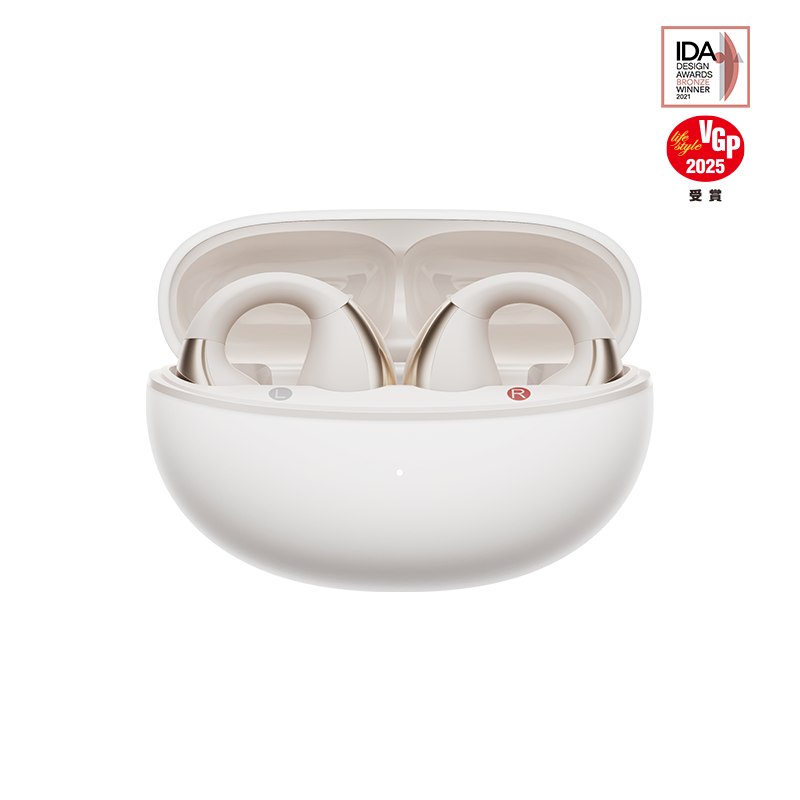
QCY Crossky C30S (pagina prodotto):
- Tipo: Auricolari clip-on ad orecchio aperto.
- Caratteristiche: Driver dual magnetici da 10,8 mm, audio Hi-Res con LDAC, Bluetooth 6.0, 6 ore di riproduzione per carica, 40 ore con custodia da 460 mAh, resistenza all'acqua IPX5 e quattro microfoni ENC.
- Ideale per: Multitasking su computer o laptop, con design ad orecchio aperto per comfort e consapevolezza ambientale.
- Prezzo: Accessibile con funzionalità audio di fascia alta.
Entrambi i modelli supportano l'app QCY per la regolazione dell'equalizzatore e gli aggiornamenti firmware, migliorando l'esperienza audio su PC o laptop.
Ulteriori consigli per l'uso di cuffie wireless con computer, PC o laptop
- Pulizia regolare: Pulisci i tappi auricolari delle QCY MeloBuds N50 con alcool per la pulizia. Per le QCY Crossky C30S, pulisci gli auricolari per evitare accumuli di sporco.
- Usa un adattatore Bluetooth: Se il tuo PC o laptop non ha il Bluetooth, utilizza un adattatore USB (ad esempio TP-Link UB500).
- Risparmiare batteria: Disattiva l'ANC sul computer quando non è necessario.
- Testare la compatibilità: Assicurati che il tuo PC o laptop supporti versioni Bluetooth aggiornate per prestazioni ottimali con QCY.
Conclusione
Collegare cuffie wireless a un computer, PC o laptop è un'operazione semplice su Windows, macOS e Linux, che include l'attivazione del Bluetooth, l'abbinamento e la configurazione delle impostazioni audio. La risoluzione dei problemi e l'ottimizzazione garantiscono un'esperienza senza interruzioni. Le QCY MeloBuds N50 (pagina prodotto) e le QCY Crossky C30S (pagina prodotto) di qcy.com offrono un eccellente rapporto qualità-prezzo, con le MeloBuds N50 che forniscono audio ANC immersivo e le Crossky C30S che garantiscono comfort per lunghe sessioni al computer.


