


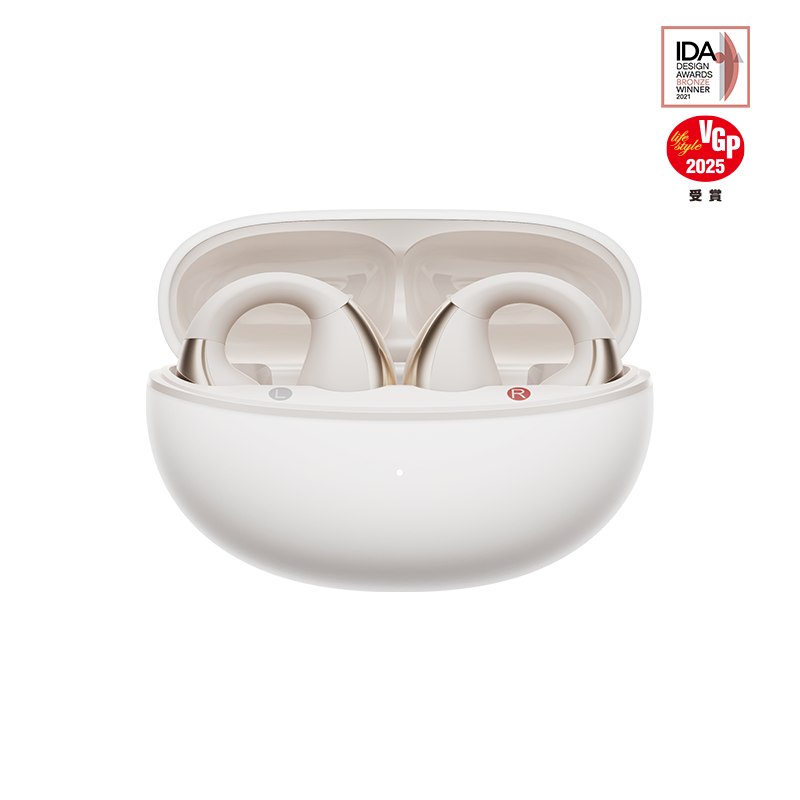


Le cuffie wireless hanno cambiato il modo in cui ascoltiamo musica, facciamo chiamate e fruiamo dei media. Che tu stia camminando in una città affollata, allenandoti in palestra o rilassandoti a casa, le cuffie wireless offrono una libertà senza pari. Se però sei nuovo alla tecnologia Bluetooth, potresti chiederti: Come si collegano esattamente le cuffie wireless?
In questa guida dettagliata ti spieghiamo tutto quello che devi sapere sull’associazione delle cuffie wireless con diversi dispositivi – da smartphone a laptop, TV e console di gioco. Forniamo anche consigli per la risoluzione dei problemi e raccomandiamo le migliori cuffie wireless per rendere la tua vita ancora più semplice.
1. Comprendere le cuffie wireless e la tecnologia Bluetooth
Cosa sono le cuffie wireless?
Le cuffie wireless si collegano al tuo dispositivo senza cavi. Usano invece il Bluetooth, uno standard tecnologico wireless che permette ai dispositivi di scambiare dati su brevi distanze (tipicamente fino a 30 piedi o 10 metri).
Come funziona il Bluetooth?
Il Bluetooth funziona creando una rete personale (PAN) tra dispositivi. Quando associ le cuffie al tuo telefono o computer, autorizzi una comunicazione sicura.
Termini importanti:
- Modalità di associazione: Uno stato in cui le cuffie sono visibili ad altri dispositivi.
- Dispositivo associato: Un dispositivo precedentemente collegato alle tue cuffie.
- Multipoint: Alcune cuffie possono essere collegate contemporaneamente a due dispositivi (ad esempio il tuo laptop e il tuo telefono).
2. Come collegare cuffie wireless a diversi dispositivi
📱 Connessione a uno smartphone (iPhone e Android)
Passo 1: Accendi le tue cuffie wireless.
- La maggior parte dei modelli richiede di tenere premuto il pulsante di accensione per alcuni secondi finché non appare una luce lampeggiante (di solito blu o bianca).
- Alcuni dispositivi passano automaticamente alla modalità di associazione quando vengono accesi per la prima volta.
Passo 2: Attiva il Bluetooth sul tuo smartphone.
- iPhone: Vai su Impostazioni → Bluetooth → Attiva il Bluetooth.
- Android: Abbassa la barra delle notifiche → Tocca l'icona Bluetooth per attivarla, oppure vai su Impostazioni → Connessioni → Bluetooth.
Passo 3: Cerca dispositivi disponibili.
- Il tuo telefono cerca dispositivi Bluetooth nelle vicinanze.
Passo 4: Seleziona le tue cuffie.
- Tocca il nome delle tue cuffie (es. "QCY T13") quando appare.
Passo 5: Conferma la connessione.
-
- Su alcuni dispositivi devi confermare l'associazione premendo "Pair" o inserendo un PIN (di solito 0000 o 1234).
🎉 Fatto! Le tue cuffie dovrebbero ora essere connesse.
💻 Connessione a un laptop (Windows e Mac)
Windows 10/11:
- Clicca sul Menu Start → Impostazioni → Dispositivi → Bluetooth e altri dispositivi.
- Accendi il Bluetooth.
- Clicca su Aggiungi Bluetooth o altro dispositivo → Bluetooth.
- Seleziona le tue cuffie e clicca su Connetti.
MacBook:
- Apri Preferenze di sistema → Bluetooth.
- Accendi il Bluetooth.
- Cerca le tue cuffie nell'elenco e clicca su Connetti.
📺 Connessione a una Smart TV
Se il tuo televisore ha il Bluetooth integrato:
- Vai alle Impostazioni del tuo televisore → Dispositivi audio Bluetooth.
- Metti le tue cuffie in modalità di associazione.
- Seleziona le tue cuffie dall'elenco dei dispositivi.
Se il tuo televisore non supporta il Bluetooth:
Usa un trasmettitore Bluetooth. Questi piccoli dispositivi si collegano alla presa delle cuffie o alla porta ottica e inviano segnali Bluetooth alle tue cuffie.
🎮 Connessione a una console di gioco (PS5, Xbox, Switch)
- PS5: Il supporto nativo per cuffie Bluetooth è limitato. Usa un adattatore Bluetooth USB per risultati ottimali.
- Xbox Series X/S: Nessun supporto Bluetooth diretto. Usa connessioni cablate o cuffie wireless proprietarie Xbox.
-
Nintendo Switch: Da un aggiornamento del 2021, la Switch supporta l'audio Bluetooth! Vai su Impostazioni di sistema → Audio Bluetooth → Abbina dispositivo.
3. Problemi comuni nella connessione di cuffie wireless (e come risolverli)
| Problema | Soluzione |
|---|---|
| Le cuffie non compaiono nella lista Bluetooth | Assicurati che siano in modalità abbinamento. Spegni e riaccendi il Bluetooth. |
| Audio a scatti o interrotto | Avvicinati al dispositivo; rimuovi ostacoli tra te e il dispositivo. |
| Impossibile collegarsi a un secondo dispositivo | Verifica se le cuffie supportano connessioni multipoint. |
| Abbinato ma senza audio | Controlla le impostazioni di uscita audio del dispositivo e imposta le cuffie come predefinite. |
| Conflitti da abbinamenti precedenti | Ripristina le cuffie alle impostazioni di fabbrica e riprova. |
4. Consigli avanzati per una connessione senza interruzioni
- 🎯 Aggiorna il firmware: Alcuni marchi di cuffie (come QCY, Sony, Bose) rilasciano aggiornamenti firmware che migliorano la stabilità Bluetooth e la qualità audio. Scarica l'app del marchio e controlla regolarmente gli aggiornamenti.
- 🎯 Rinomina i tuoi dispositivi: Dopo l'abbinamento, rinomina le cuffie (es. "John’s QCY T13") sullo smartphone. Questo aiuta se hai più dispositivi Bluetooth.
- 🎯 Usa Bluetooth 5.0+: Le versioni più recenti di Bluetooth offrono maggiore portata, connessioni più stabili e minore latenza audio. Se il tuo telefono e le cuffie supportano Bluetooth 5.0 o superiore, approfitta dei miglioramenti!
-
🎯 Disconnessione sicura:
Disconnetti o spegni sempre le cuffie dopo l'uso, invece di spegnere solo il Bluetooth sul telefono. Questo risparmia batteria e riduce i problemi di connessione la volta successiva.
5. Diagramma di flusso per la risoluzione rapida dei problemi
Non riesci a collegare le tue cuffie wireless? Prova questa procedura:
- Il Bluetooth è attivato sul tuo dispositivo? → Se no, attivalo.
- Le cuffie sono in modalità accoppiamento? → Se no, mettile in modalità accoppiamento (consulta il manuale d’uso).
- Il dispositivo è già accoppiato altrove? → In tal caso, disconnettilo dagli altri dispositivi.
- La lista dei dispositivi accoppiati è piena? → Alcune cuffie memorizzano solo 5-8 dispositivi. Elimina le vecchie connessioni.
- Ancora nessun successo? → Ripristina le cuffie alle impostazioni di fabbrica e riavvia il dispositivo.
6. Perché scegliere le cuffie wireless QCY per connessioni senza sforzo?
Quando si tratta di cuffie wireless facili da usare, QCY è una scelta top. Che tu stia connettendo per la prima volta o passando da un dispositivo all’altro, le cuffie QCY rendono l’esperienza fluida e senza frustrazioni.
Perché scegliere QCY?
- 🔋 Lunga durata della batteria: fino a 70 ore su alcuni modelli.
- 🎧 Accoppiamento semplice: connessione in un passaggio con riconnessione immediata.
- 🎶 Suono premium: bassi profondi, medi chiari e alti brillanti.
- 📱 Controllo tramite app: regola il suono con l’app mobile QCY.
- 💼 Prezzi accessibili: funzioni di fascia alta senza costi elevati.
I migliori modelli QCY da provare:
- QCY T13: Perfette per l’uso quotidiano con connessione Bluetooth 5.1 stabile.
- QCY H3: Comfort over-ear con avanzata cancellazione attiva del rumore.
- QCY T17: Design ultra-compatto, ideale per allenamenti e viaggi.
Considerazioni finali
Collegare le cuffie wireless non deve essere complicato. Una volta comprese le basi della tecnologia Bluetooth e seguiti i passaggi corretti, potrai goderti la libertà wireless su telefono, laptop, TV e molto altro.
Che tu sia un principiante della tecnologia o un audiofilo esperto, scegliere le cuffie giuste fa una grande differenza. Per questo motivo, le cuffie wireless QCY offrono la combinazione perfetta di comfort, qualità e rapporto qualità-prezzo – la scelta ideale per il tuo prossimo upgrade audio.
Pronto a goderti la libertà wireless senza interruzioni? Scegli QCY e connetti il tuo mondo senza sforzo! 🎧🚀


